
mail
sales@ezviz.by
Как установить камеру видеонаблюдения самостоятельно
1881
29 мая 2025
Видеонаблюдение сегодня стало неотъемлемой частью системы безопасности как для частных домов, так и для коммерческих объектов. Установка камеры видеонаблюдения — это хороший способ защитить имущество, а также возможность контролировать обстановку удаленно, получать уведомления о подозрительных действиях и хранить записи для анализа.
Камера у входной двери отпугнет злоумышленника, на складе — предотвратит хищения, а в квартире — позволит контролировать няню, питомца или обстановку во время отпуска. Благодаря развитию технологий, системы видеонаблюдения стали доступнее, проще в установке и настройке, а разнообразие оборудования позволяет подобрать решение под любые задачи и бюджет.
Установить камеру можно самостоятельно, без вызова специалистов, обладая лишь базовыми знаниями и правильной инструкцией. Если вы хотите самостоятельно установить камеру видеонаблюдения, но боитесь столкнуться с техническими сложностями, не переживайте. Эта статья — ваш пошаговый гид, который поможет:
- Выбрать подходящую камеру под задачу
- Определить лучшее место для установки
- Подключить систему без сложностей
- Избежать типичных ошибок новичков
Готовы взять контроль в свои руки и сэкономить на установке? Тогда давайте разберемся, с чего начать и как сделать все правильно — от выбора оборудования до финальной настройки.
Содержание
- Виды камер видеонаблюдения
- Подготовка к установке
- Что потребуется для установки?
- Этапы установки камер видеонаблюдения
- Частые ошибки при установке видеонаблюдения
- Финальные шаги
- Обслуживание системы видеонаблюдения
- Установка беспроводной камеры
- Чек-лист: установка видеонаблюдения своими руками
- Часто задаваемые вопросы (FAQ)
- Мини-глоссарий по видеонаблюдению
- Заключение
Виды камер видеонаблюдения: какие выбрать и почему это важно
Прежде чем приступить к установке, важно понять, какая камера вам действительно подходит. Современные модели различаются по типу сигнала, способу подключения и области применения. От правильного выбора зависит не только качество изображения, но и стабильность работы всей системы.
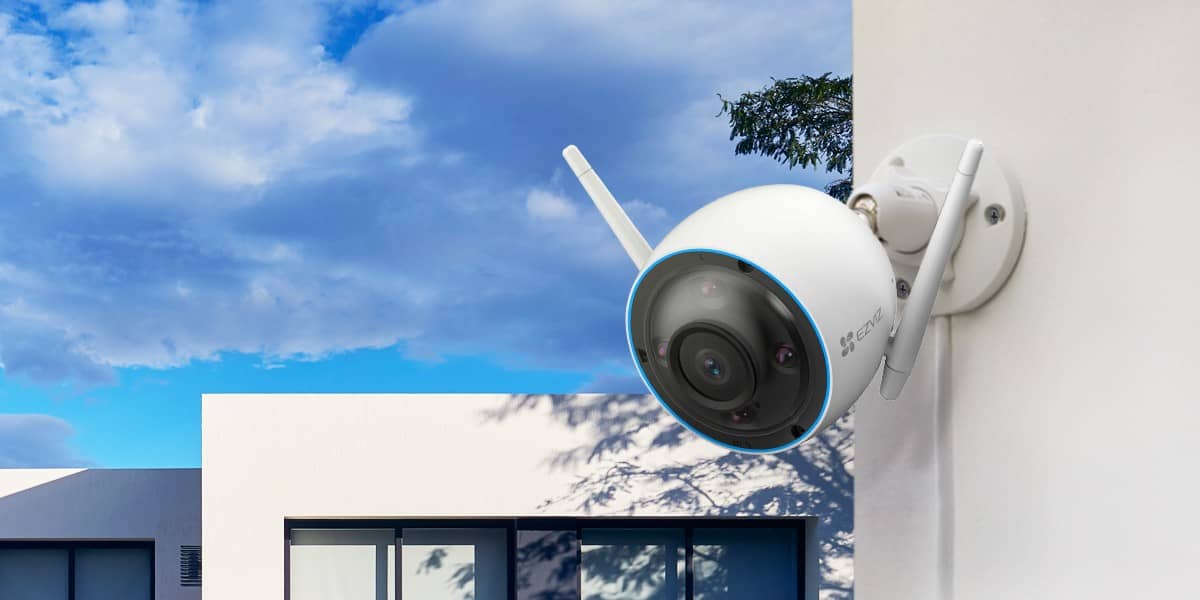
Камера видеонаблюдения
Цифровые (IP) камеры: преимущества и недостатки
IP-камеры — это устройства нового поколения, которые передают видеосигнал в цифровом формате через интернет или локальную сеть. Они отличаются высоким разрешением (до 4К и даже выше), поддержкой облачного хранения и возможностью удаленного доступа через приложение.
Преимущества:
- Высокое качество видео, детализированная картинка
- Легкое масштабирование системы (подключение новых камер)
- Удаленный доступ к трансляции и архиву через смартфон или ПК
- Функции умной аналитики: обнаружение движения, распознавание фигуры человека и/или транспорта
Недостатки:
- Более высокая стоимость оборудования
- Требования к стабильному интернет-соединению
- Настройка может быть сложнее для новичков
Когда использовать: если важна четкая картинка, удаленный контроль и расширенные функции. Отлично подходят для дома, офиса, подъезда, небольших коммерческих объектов.
Аналоговые камеры: когда уместны и в чем особенности
Аналоговые камеры передают видеосигнал по коаксиальному кабелю. Это проверенная временем технология, которая остается актуальной за счет своей простоты и невысокой стоимости.
Преимущества:
- Бюджетное решение для небольших объектов
- Простая настройка и подключение
- Хорошая совместимость с существующими системами
Недостатки:
- Низкое разрешение по сравнению с IP-камерами
- Отсутствие интеллектуальных функций и удаленного доступа
- Ограничения в масштабировании
Когда использовать: если нужен базовый уровень охраны без дополнительных функций — например, для склада, гаража или подсобного помещения.
Проводные vs беспроводные: что выбрать?
Проводные системы обеспечивают стабильную работу без помех, особенно на больших объектах. Они лучше защищены от помех и попыток взлома сигнала. Однако требуют прокладки кабелей, что может усложнить монтаж.
Беспроводные камеры проще в установке, особенно в квартирах или временных помещениях. Они подключаются по Wi-Fi и не нуждаются в кабельных магистралях, но зависят от качества сигнала и могут быть уязвимы к перезагрузкам роутера.
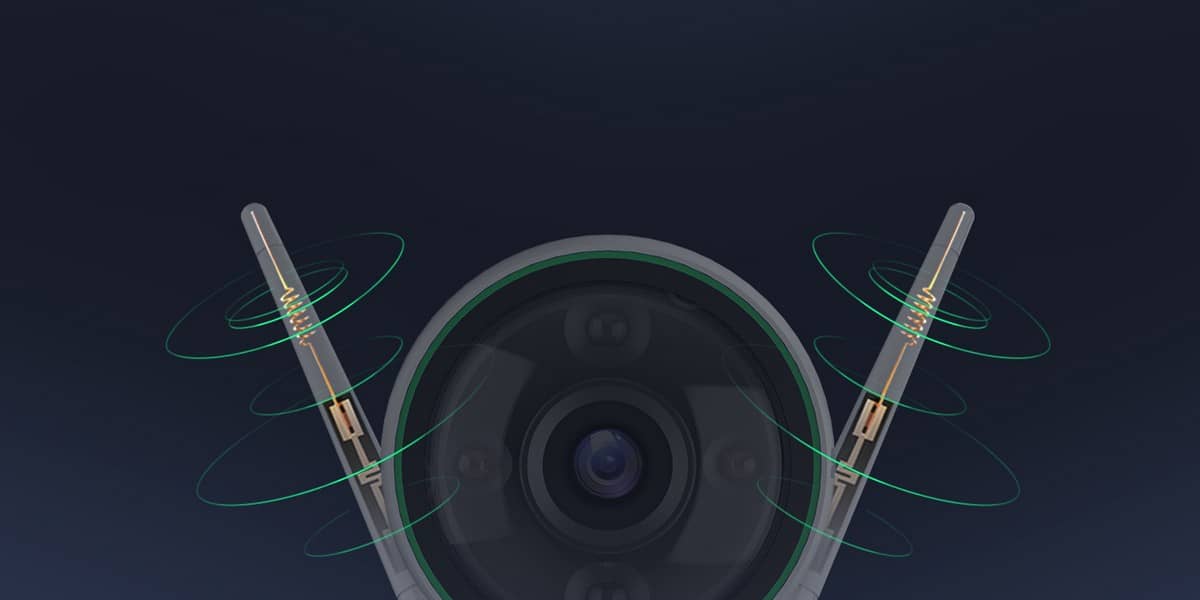
Беспроводная Wi-Fi камера видеонаблюдения
Рекомендация:
- Если вы планируете долгосрочное решение для большого объекта — лучше выбирать проводную систему.
- Если нужна быстрая и гибкая установка, например, в арендуемом помещении — подойдет беспроводная камера.
Уличные и внутренние камеры: разница в установке и защите
Уличные камеры должны быть устойчивыми к влаге, пыли, перепадам температур. Обратите внимание на класс защиты не ниже IP65, а также на минимальные и максимальные пределы температур.
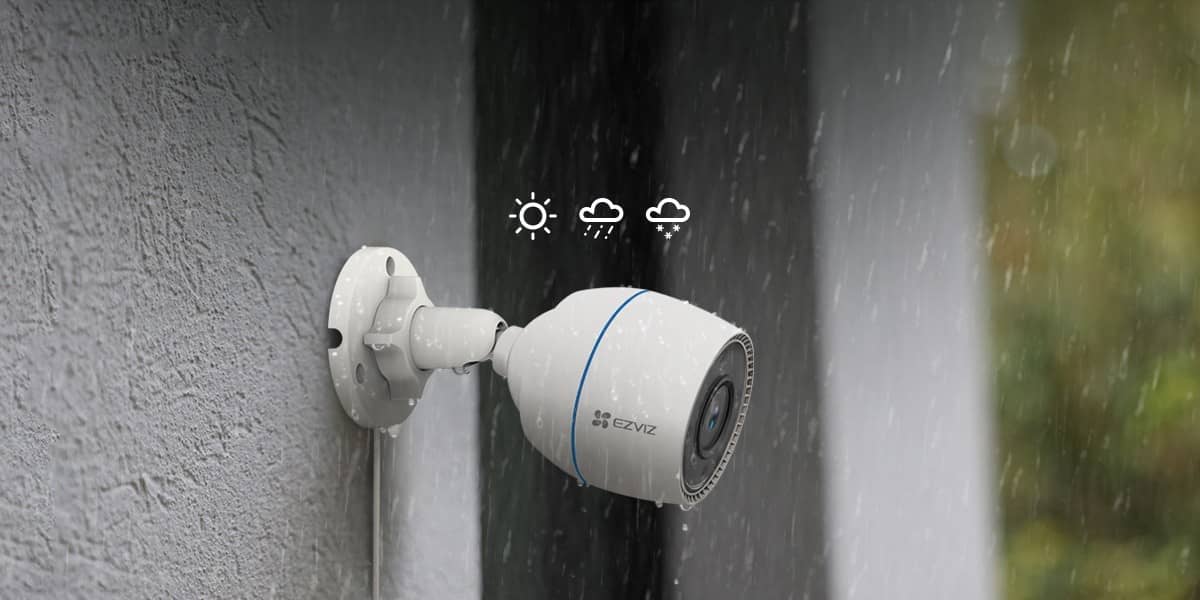
Наружная камера видеонаблюдения
Внутренние камеры легче и компактнее, часто оснащаются функциями двухсторонней аудиосвязи, датчиками движения, и предназначены для установки на стену, потолок или любую ровную поверхность.
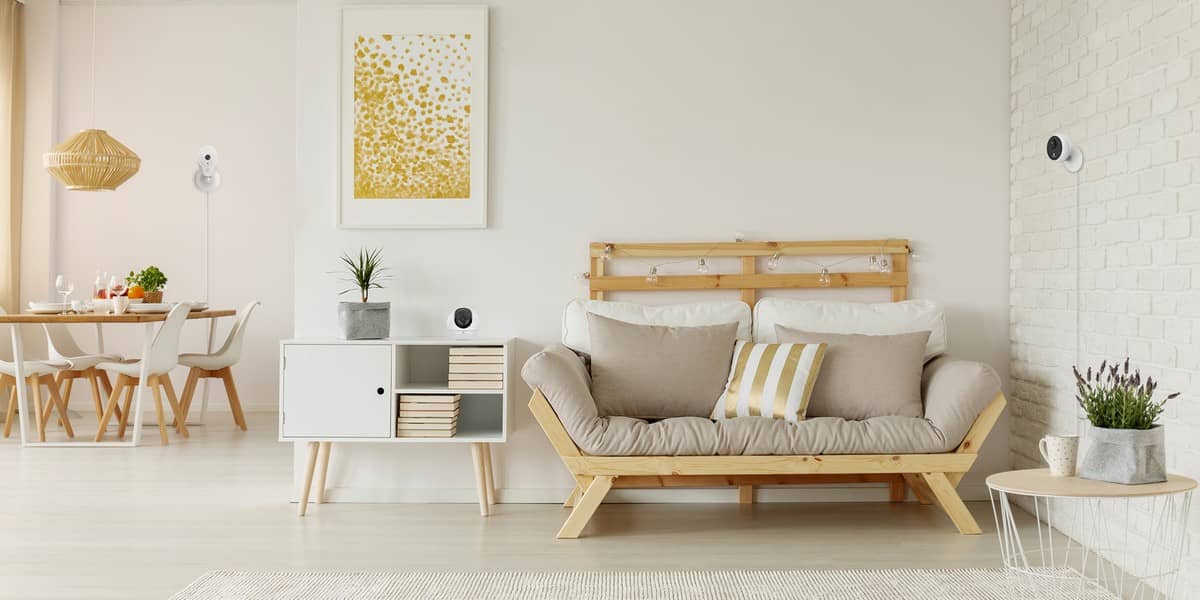
Внутренние камеры видеонаблюдения
Совет: выбирайте камеру под задачу. Контроль периметра, входа или комнаты — требования к качеству, защите и функциям будут разными. Не существует универсального решения — важно учитывать конкретные условия объекта и цели наблюдения.
Подготовка к установке: планируем с умом
После выбора подходящих камер важно правильно спланировать их размещение. Грамотная подготовка не только упростит монтаж, но и обеспечит надежную защиту объекта, без «слепых зон» и конфликтов с законом.
Как составить схему видеонаблюдения
Схема — это основа будущей системы. На этом этапе важно обозначить на плане помещения или участка ключевые зоны, которые нужно контролировать: входы, окна, ворота, парковку, складские или технические помещения.
Простой способ — взять план или чертеж (можно нарисовать вручную), нанести точки установки камер и траектории их обзора. Это поможет определить:
- количество камер,
- оптимальные углы установки,
- длину кабелей или радиус действия Wi-Fi.
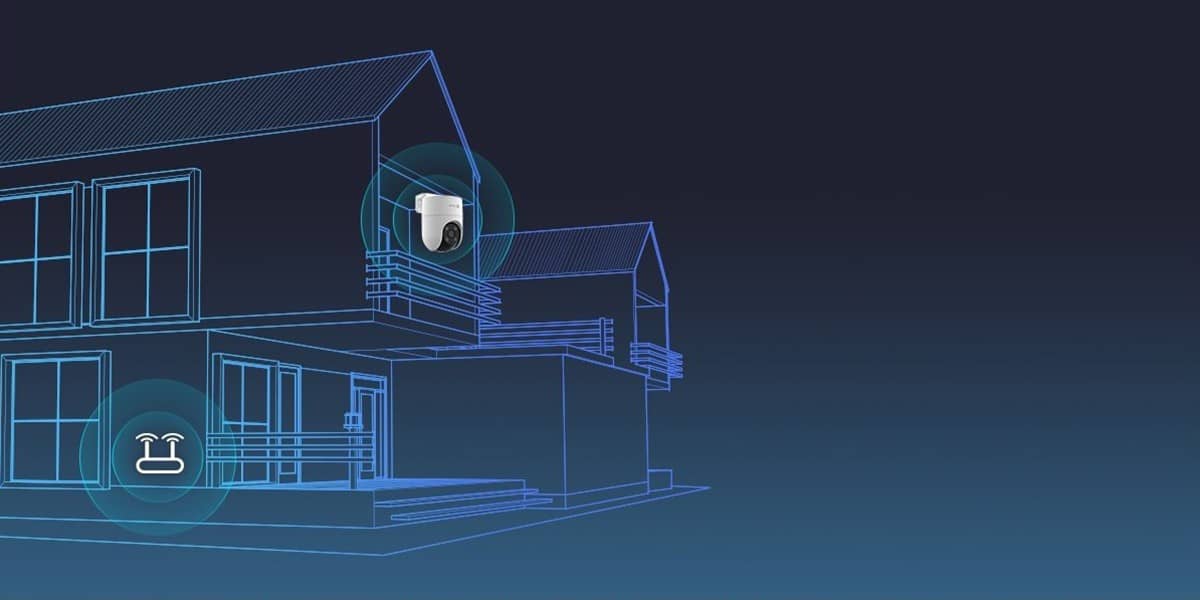
Сигнал Wi-Fi
Для крупных объектов стоит рассмотреть централизованную схему с видеорегистратором, для частного дома или квартиры — децентрализованное подключение с камерами по Wi-Fi.
Определение зон обзора: где и сколько камер нужно
Общее правило: одна камера — одна зона. Не стоит пытаться охватить слишком большую площадь одной камерой — это приведет к потере деталей. При проектировании учитывайте:
- точки входа и выхода (двери, калитки, ворота),
- потенциально уязвимые места (окна на первом этаже, темные коридоры),
- места хранения ценных вещей (гаражи, склады, офисы).
Для квартиры может хватить 1–2 внутренних камер. Для дома с участком — 4–6 камер (периметр + входы + внутренняя зона). Бизнес-объекты обычно требуют индивидуального подхода.
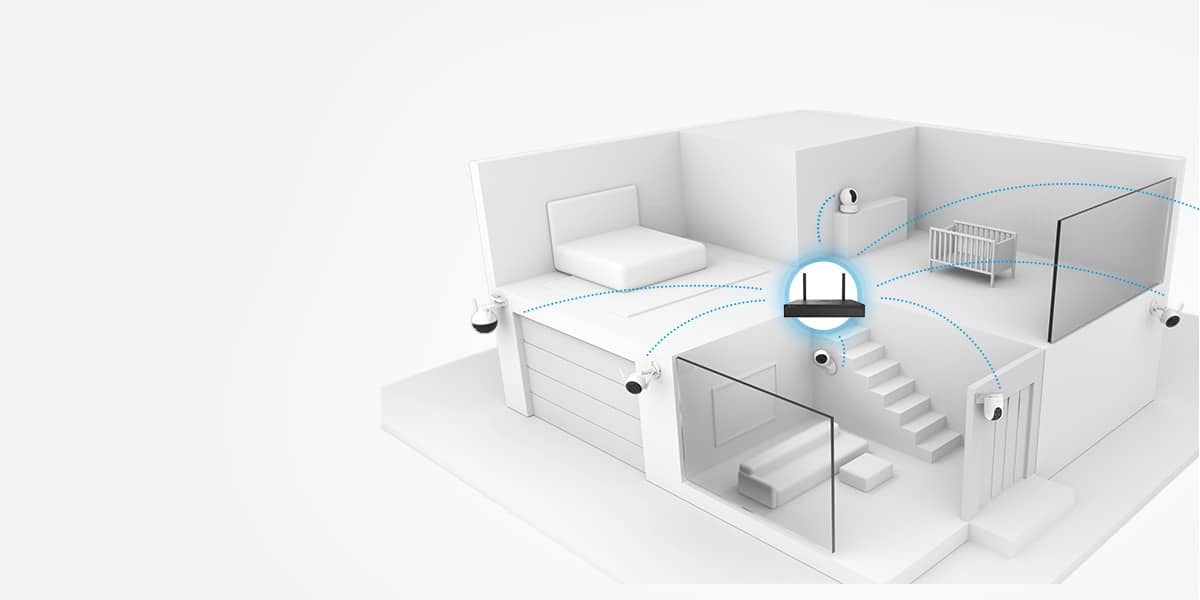
Необходимое количество камер
Что учесть: углы обзора, освещенность, скрытность
При выборе мест установки обратите внимание на:
- Угол обзора камеры: широкий угол (от 100°) подойдет для помещений, узкий (до 90°) — для точечного наблюдения за входом.
- Освещенность: в темных зонах выбирайте камеры с ИК-подсветкой или функцией ночного видения.
- Высота установки: оптимально — 2,5–3 метра для наружных камер, чтобы избежать доступа злоумышленников.
- Незаметность: при необходимости, используйте миниатюрные модели или размещайте устройства вне прямой линии зрения.
Также избегайте прямого попадания в кадр источников света — это ухудшит изображение.
Проверка юридических аспектов (для общественных мест и соседей)
Установка камер в частной собственности внутри дома или квартиры обычно не вызывает проблем. Но как только в зону съемки попадает общее пространство (подъезд, лестничная клетка, двор, участок соседей) — следует действовать в рамках закона.
Что важно учесть:
- Не допускается съемка соседей без их согласия, особенно если камера направлена на окна их жилья.
- В подъездах, на парковках, в офисах рекомендуется размещать уведомляющие таблички («Ведется видеонаблюдение»).
- Для бизнеса, особенно в торговых залах и офисах, необходимо зафиксировать факт видеонаблюдения в трудовом договоре и правилах внутреннего распорядка.
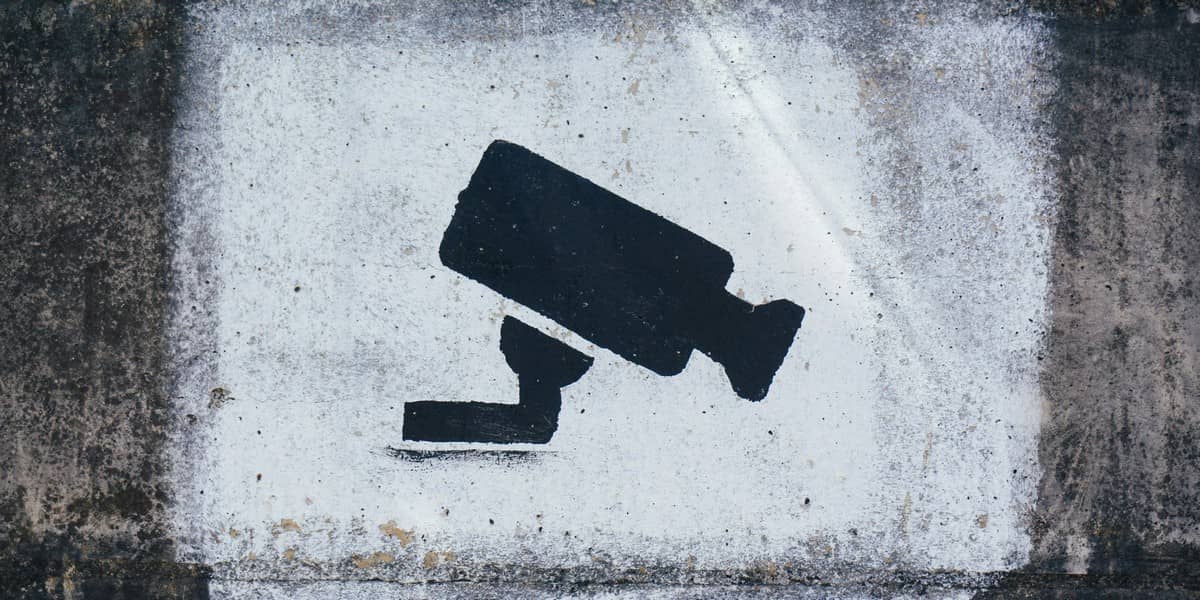
Ведется видеонаблюдение
Подготовка — это ключевой этап, который определит эффективность всей системы. Когда схема готова и все юридические нюансы учтены, можно переходить к монтажу.
Что потребуется для установки?
Прежде чем приступать к монтажу, необходимо проверить наличие всех требуемых компонентов и инструментов. Необходимый набор оборудования зависит от типа системы — аналоговой или цифровой (IP). Ниже — базовый список с пояснениями.
Для аналоговой системы видеонаблюдения
Аналоговая система требует центрального блока обработки — видеорегистратора — и проводного подключения. Подойдет, если вы устанавливаете камеры на одном объекте и хотите сэкономить.
Понадобится:
- Аналоговые камеры — модели с коаксиальным выходом (например, AHD, HD-TVI, CVI).
- Видеорегистратор (DVR) — записывает и хранит данные с камер.
- Кабели — коаксиальные (для видеосигнала) + питание, либо комбинированный провод.
- Блок питания — общий (на все камеры) или индивидуальный (на каждую).
- Жесткий диск (HDD) — устанавливается в видеорегистратор, от 500 ГБ до нескольких ТБ, в зависимости от числа камер и продолжительности хранения.
Для IP-системы видеонаблюдения
Цифровая система работает через локальную сеть и отличается гибкостью, особенно при удаленном доступе. Хороший выбор для домов, офисов и магазинов.
Понадобится:
- IP-камеры — подключаются через Ethernet и могут работать автономно.
- Роутер или свитч — для создания сети и подключения камер.
- PoE-коммутатор (опционально) — передает питание и данные по одному кабелю, упрощая установку.
- Карта памяти — если каждая камера записывает на себя, без общего хранилища.
- HDD или NAS-сервер — для хранения архива, если используется NVR (сетевой видеорегистратор).
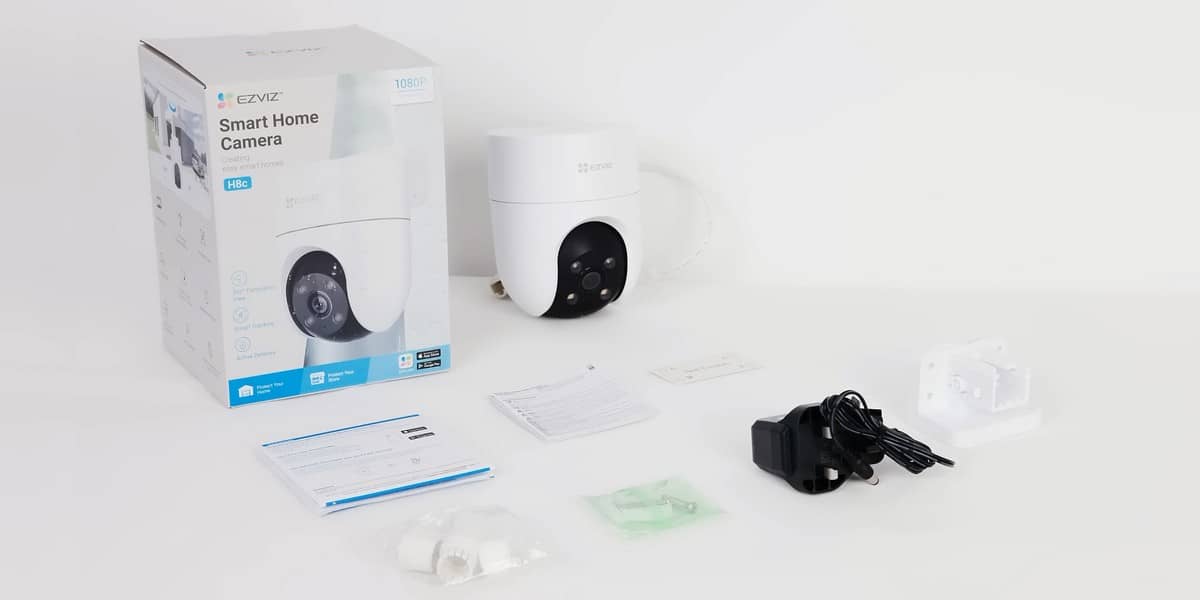
Комплектация камеры видеонаблюдения
Дополнительные материалы и комплектующие
Независимо от типа системы, для корректного монтажа потребуются:
- Кронштейны и крепеж — для надежной установки камер на стены, потолки или столбы.
- Гофротрубы или кабель-каналы — защищают проводку от влаги, механических повреждений и УФ-излучения.
- Гермокоробки — используются для скрытия соединений на улице, обеспечивая герметичность.
- Инструменты — дрель, уровень, отвертки, стяжки, изолента, тестер сети.
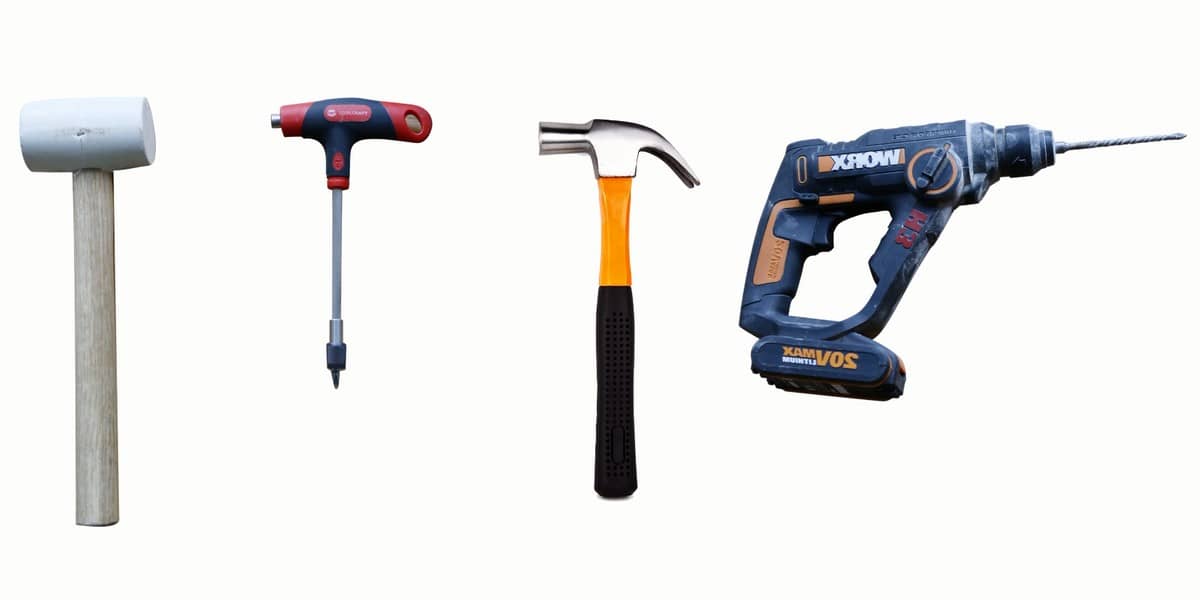
Необходимый инструмент для установки
Подготовив все необходимое, можно переходить к следующему этапу — установке и подключению системы видеонаблюдения.
Этапы установки камер видеонаблюдения
Когда оборудование и схема готовы, начинается самый важный этап — физическая установка. Он включает три ключевых шага: прокладку кабелей, монтаж камер и подключение системы. Правильное выполнение каждого из них гарантирует стабильную работу системы и высокое качество записи.
Укладка кабелей
Качественная прокладка кабеля — основа стабильной работы проводной системы видеонаблюдения. От того, как проложены линии, зависит не только надежность сигнала, но и срок службы оборудования.
Существует два основных способа:
- Открытый способ — кабель прокладывается по поверхности стен, потолков или опор, защищенный гофротрубой или кабель-каналом. Это простой и быстрый вариант, подходящий для внутренних помещений или временных решений. Максимальная длина пролета между точками крепления — не более 50 метров: провисание и перегибы недопустимы.
- Закрытый способ — кабель укладывается под штукатурку, в стены или под землю. Это надежный, но более трудозатратный метод, требующий штробления или выкапывания траншей. Он предпочтителен для уличных систем или если необходимо скрыть провода для защиты от вандализма и погодных условий.
Важные правила при прокладке кабеля:
- Используйте перфоратор и бур для аккуратного проделывания отверстий.
- Прокладывайте кабель по кратчайшему и логичному маршруту, избегая острых изгибов и сильного натяжения.
- Соблюдайте радиус изгиба, кабель нельзя перегибать слишком сильно. Безопасный радиус определяется исходя из диаметра кабеля. Это поможет избежать повреждения жил и снижения пропускной способности.
- Избегайте близости к силовой проводке — минимальное расстояние до нее должно составлять не менее 40 см. В противном случае возможны электромагнитные помехи, влияющие на качество изображения.
- На улице используйте кабели в ПВХ-оболочке, гофре или металлорукаве, все соединения герметизируйте и размещайте в гермокоробках.
- Убедитесь, что влага не может стекать по кабелю внутрь оборудования — делайте небольшой изгиб перед входом в корпус камеры.
Монтаж камер
Как правильно закрепить камеру
- Убедитесь в прочности поверхности: для наружного монтажа — бетон или кирпич, для внутреннего — жесткие панели или потолки.
- Используйте дюбели, анкерные болты или саморезы с прокладками.
- После установки не забудьте проверить уровень — камера должна быть четко направлена, особенно для фиксированных моделей.
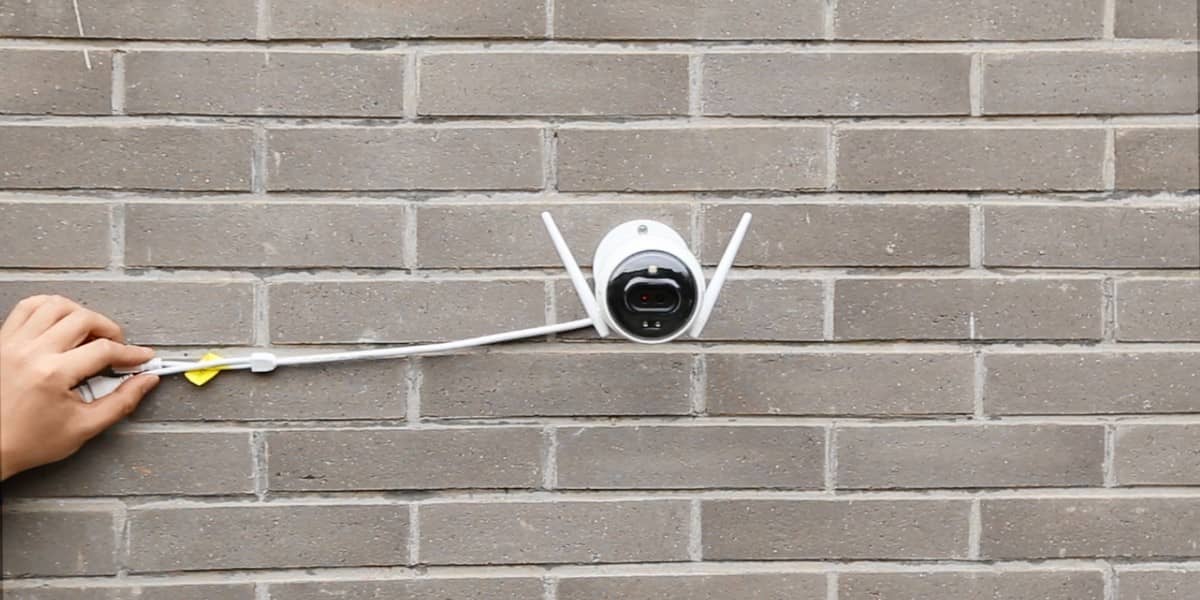
Установка камеры видеонаблюдения
Оптимальная высота и угол обзора
- Рекомендуемая высота — от 2,5 до 3 метров: это защищает от вандализма и дает хороший обзор.
- Угол наклона должен охватывать ключевую зону (вход, ворота, периметр) без «слепых зон».
- Избегайте направленности на яркий свет — это ухудшает качество изображения.
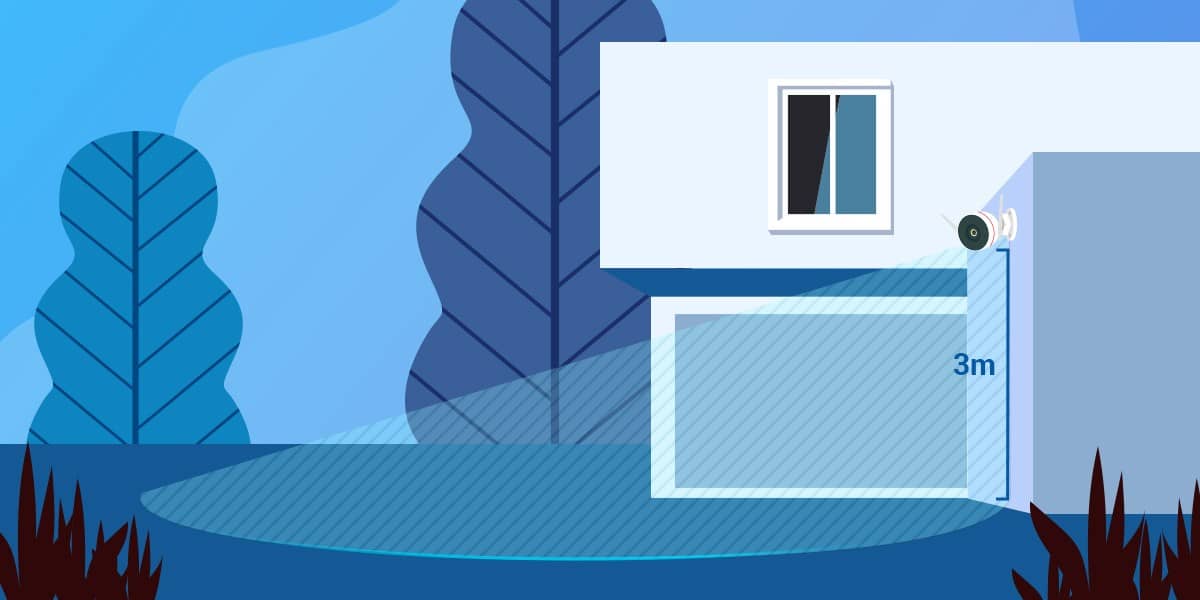
Рекомендуемая высота установки камеры
Подключение и настройка
Как подключить аналоговую систему
- Подключите камеры к видеорегистратору через коаксиальные кабели.
- Подайте питание через блок питания (централизованно или индивидуально).
- Подключите видеорегистратор к монитору и HDD.
- Настройте каналы и убедитесь, что все камеры отображаются и записывают.
Как подключить IP-камеру по Wi-Fi или PoE
- Для PoE-камер: подключите к PoE-коммутатору и настройте IP-адреса через браузер или приложение.
- Для Wi-Fi-камер: используйте мобильное приложение, подключитесь к Wi-Fi-сети, задайте параметры.
- Убедитесь в стабильности сигнала — при слабом соединении камера может работать с перебоями.

Удаленный доступ к камере видеонаблюдения
Настройка времени, качества записи, удаленного доступа
- Проверьте правильность часового пояса и синхронизацию времени — это важно для точных архивов.
- Настройте разрешение и частоту кадров в зависимости от задачи (HD для общего обзора, Full HD или выше — для деталей).
- Активируйте удаленный доступ через облачный сервис, приложение или DDNS — это позволит следить за ситуацией с любого устройства.
Когда все подключено и работает — пора переходить к заключительным шагам: проверке системы и рекомендациям по обслуживанию.
Частые ошибки при установке видеонаблюдения
Даже качественное оборудование не гарантирует надежную работу, если его установили с нарушениями. Вот распространенные ошибки, которые часто допускают новички — и которые легко избежать:
- Неправильное расположение камеры: установка «на глаз» без анализа зоны наблюдения может привести к появлению «мертвых зон», где ничего не видно. Особенно это критично на входах, парковках и в коридорах. Всегда заранее определяйте поле обзора и проверьте его в реальных условиях.
- Слабое крепление: камера держится на саморезах в гипсокартон или пластик? Через пару недель она может просто упасть. Используйте прочные кронштейны и надежный крепеж в зависимости от типа поверхности — бетон, кирпич, дерево и т.д.
- Отсутствие защиты от влаги: камеру установили на улице, но не предусмотрели герметизацию соединений? Один ливень — и короткое замыкание. Все уличные соединения нужно размещать в гермокоробках, а провода — защищать от попадания влаги.
- Неправильно выставленный угол обзора: часто камера «видит» проходящих мимо, но не позволяет идентифицировать личность, при необходимости. Причина — слишком высокий угол наклона или неправильно подобранная фокусировка. Оптимально располагать камеру на высоте 2,5–3 м под углом 30–45°, чтобы она захватывала лицо и действия человека.
Будьте осторожны: ошибки в установке могут обнулить вложения. Плохая картинка, сломанная камера или недоступный архив сведут на нет все усилия и потраченные средства. Грамотный монтаж — это не опция, а необходимость.
Читайте также: Как получить доступ и посмотреть запись с камеры видеонаблюдения
Финальные шаги
Когда оборудование установлено и настроено, важно убедиться, что система видеонаблюдения работает стабильно и готова к эксплуатации. Финальные шаги помогут выявить возможные недочеты и повысить надежность системы.
- Тестирование системы: пройдитесь по всей территории и проверьте работу каждой камеры. Обратите внимание на качество изображения днем и ночью (в режиме ИК-подсветки), скорость отклика и стабильность подключения. Особенно важно убедиться, что все зоны покрыты и нет «слепых пятен».
- Проверка подключения и записи: зайдите в настройки видеорегистратора или мобильного приложения. Убедитесь, что камеры отображаются корректно, запись ведется в нужном формате и качестве, архив доступен и синхронизирован по времени. Проверьте удаленный доступ, если он настроен.
- Резервное питание и защита от перепадов напряжения: видеонаблюдение должно работать даже при перебоях в электроснабжении. Используйте ИБП (источник бесперебойного питания), чтобы камеры и регистратор продолжали запись при отключении электричества. Также рекомендуется установить сетевой фильтр или стабилизатор, чтобы защитить оборудование от скачков напряжения.
- Создание резервной копии данных: настройте регулярное копирование архива на внешний накопитель или в облако (если поддерживается). Это особенно важно для объектов с повышенными рисками (офисы, склады, магазины). Потеря данных в критический момент может обойтись дорого.
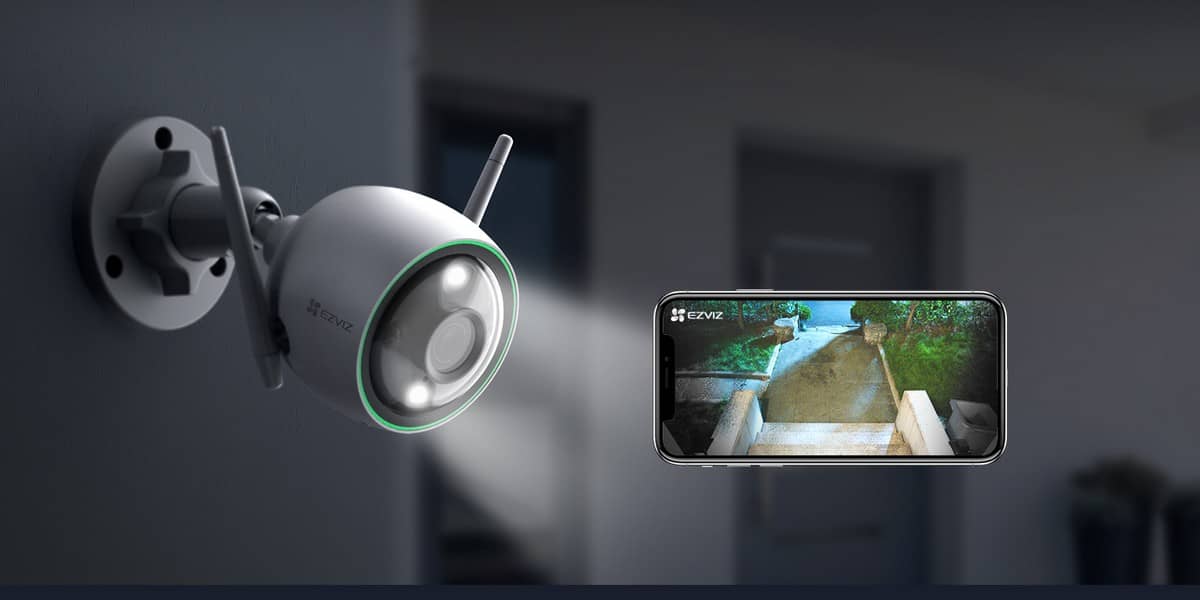
Видеопоток с камеры видеонаблюдения
Обслуживание системы видеонаблюдения
Чтобы система видеонаблюдения работала надежно годами, за ней нужно регулярно ухаживать. Даже самая качественная техника со временем может давать сбои, если ее не проверять и не обслуживать.
- Периодическая проверка оборудования: минимум раз в 3–6 месяцев рекомендуется проводить визуальный осмотр камер, креплений и соединений. Убедитесь, что:
- линзы не запотели и не загрязнились;
- провода не повреждены и не оголены;
- кронштейны держат камеру крепко, а угол обзора не сбился;
- питание стабильное, без перебоев.
- Чистка линз и проверка соединений: пыль, дождь, насекомые и уличная грязь могут ухудшить качество изображения. Используйте мягкую ткань и специальные средства для оптики, чтобы аккуратно протирать линзы. Также регулярно проверяйте герметичность соединений, особенно на уличных камерах — разъемы и кабели должны быть защищены от влаги.
- Обновление программного обеспечения: для IP-камер и видеорегистраторов производители периодически выпускают обновления прошивки. Они закрывают уязвимости и улучшают работу устройств. Проверяйте наличие обновлений раз в полгода и устанавливайте их через официальные приложения или сайты производителей.
Безопасность данных
Своевременное обслуживание — это гарантия стабильной работы и ваша уверенность в том, что система не подведет в нужный момент.
Установка беспроводной камеры: проще некуда
Если вы выбрали беспроводную Wi-Fi-камеру, например EZVIZ — установка займет считаные минуты. Это отличный вариант для тех, кто не хочет прокладывать кабели и заниматься сложной настройкой. Главное — правильно выбрать место и обеспечить стабильную сеть.
Краткое руководство по подключению беспроводной камеры
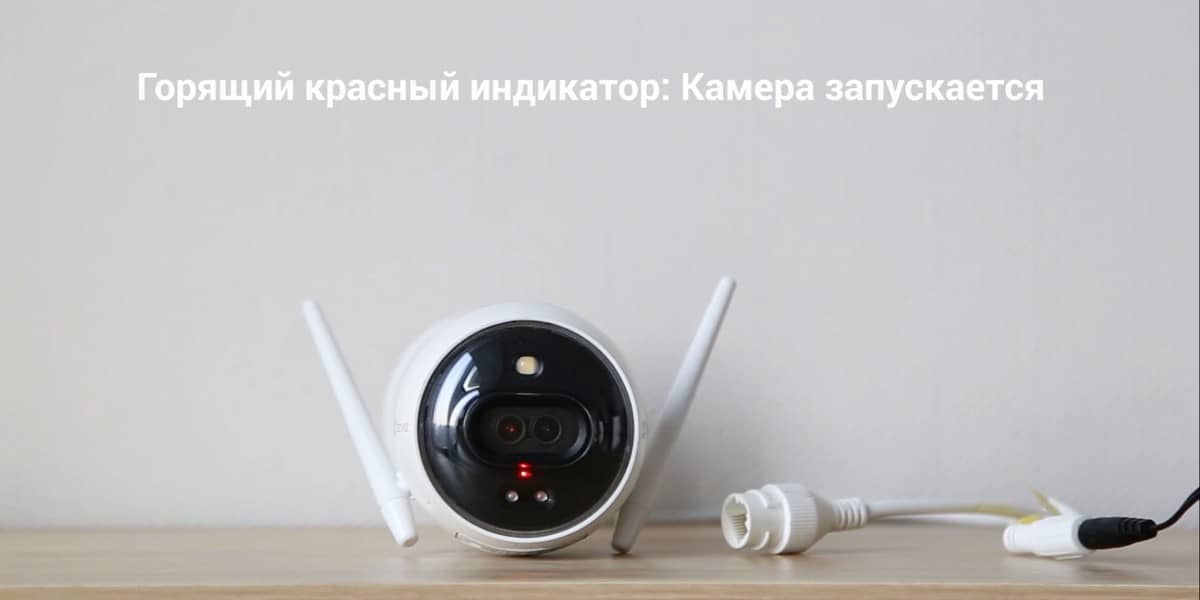
- Подключите камеру к питанию: вставьте адаптер в розетку. Проверьте, включена ли камера — обычно об этом сигнализирует световой индикатор.
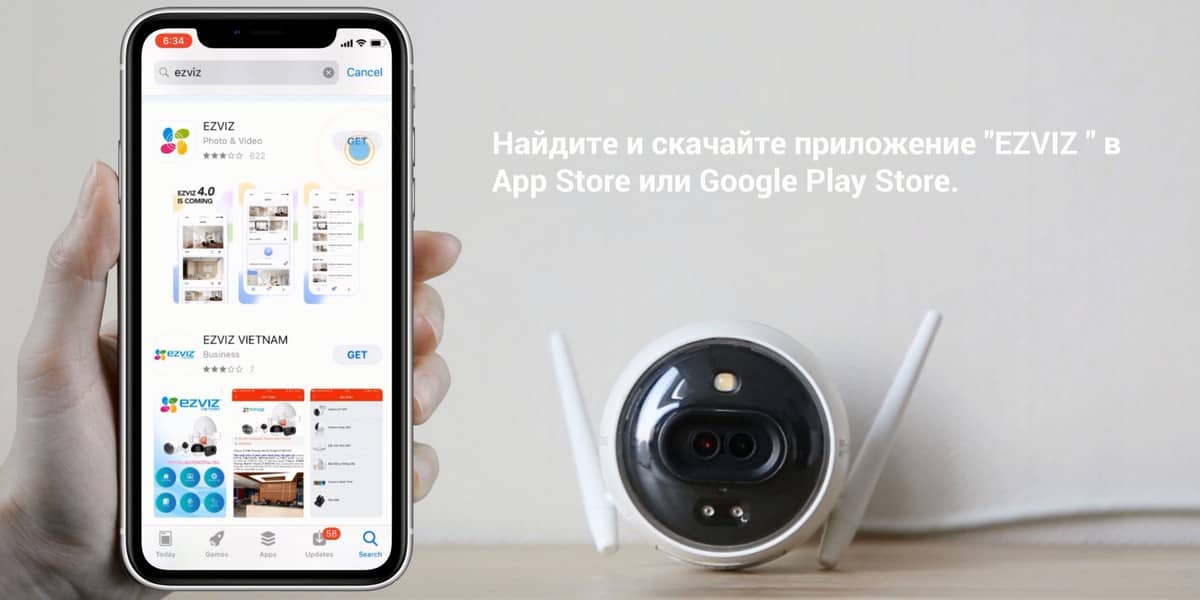
- Установите мобильное приложение EZVIZ: скачайте официальное приложение EZVIZ из App Store или Google Play. Зарегистрируйтесь или войдите в аккаунт.
- Добавьте камеру: нажмите «+» и отсканируйте QR-код на корпусе камеры или в инструкции. Следуйте шагам на экране — приложение само подскажет, когда и к какому Wi-Fi подключиться.
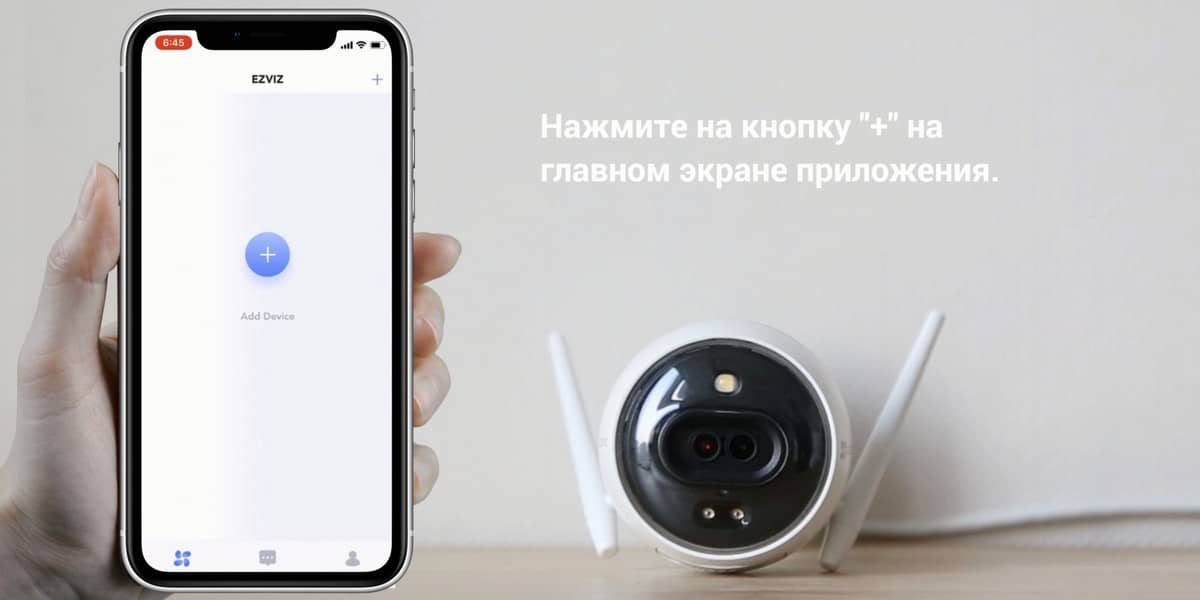
- Назначьте камере имя и проверьте изображение: после подключения вы сразу увидите видеопоток с камеры. Задайте имя для камеры (например, «Двор» или «Гостиная») и настройте уведомления.
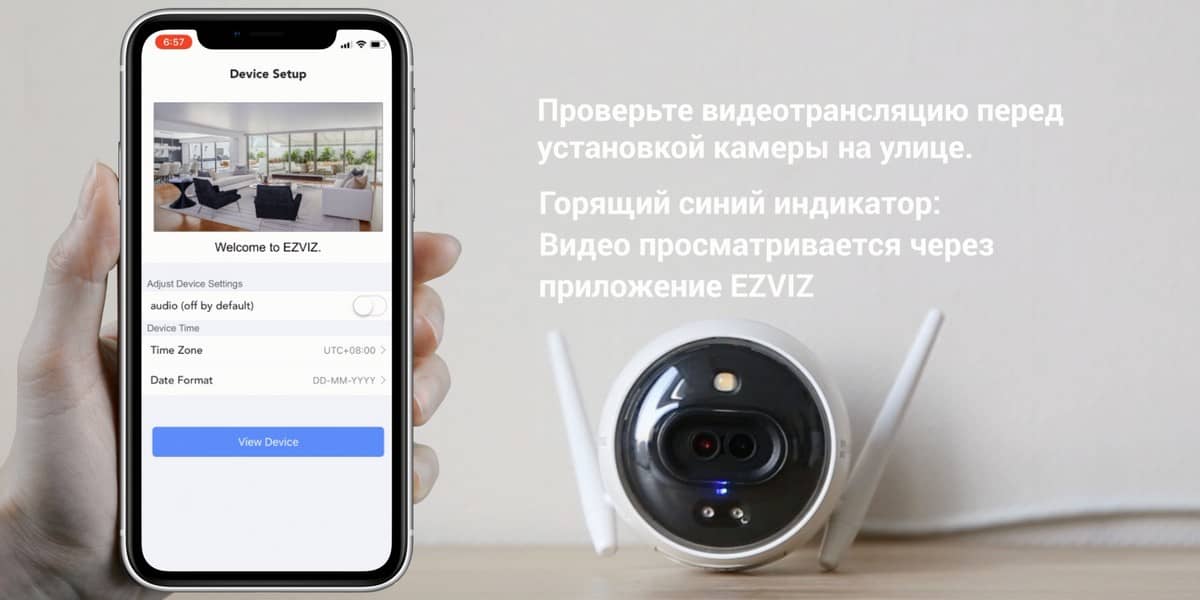
Какие приложения использовать
С камерами EZVIZ используется фирменное приложение EZVIZ App. Оно позволяет:
- просматривать трансляцию с камеры в прямом эфире
- изменять параметры камеры
- сохранять видеозаписи в облачном хранилище или на карту памяти
- получать push-уведомления о движении.
Также есть EZVIZ Studio — программа для ПК, если вы хотите наблюдать с компьютера.
Советы по стабильности сигнала и питанию
- Выбирайте место с уверенным Wi-Fi-сигналом. Если сигнал слабый — установите ретранслятор или переместите роутер ближе.
- Используйте стабилизаторы питания или ИБП — особенно если камера работает круглосуточно.
- Проверяйте маршрутизатор и интернет-соединение — при обрывах связь с камерой может теряться.
Wi-Fi-камеры EZVIZ — это удобство, мобильность и простота. Особенно подойдут для квартир, частных домов или временного видеонаблюдения.
Чек-лист: установка видеонаблюдения своими руками
1. Подготовка
☐ Определите цель установки (контроль входа, двора, парковки, квартиры)
☐ Выберите тип камеры (IP / аналоговая, уличная / внутренняя, проводная / беспроводная)
☐ Проверьте юридические ограничения (особенно в многоквартирных домах и общественных местах)
☐ Нарисуйте схему — где и сколько камер нужно
☐ Рассчитайте зоны обзора, учтите освещенность и «слепые зоны»
2. Покупка оборудования
☐ Камеры видеонаблюдения (с нужными характеристиками)
☐ Видеорегистратор (для аналоговой системы) или карта памяти / облако (для IP-камер)
☐ Кабели, блоки питания, PoE-коммутатор (при необходимости)
☐ Крепеж, кронштейны, гермокоробки, гофротрубы
3. Монтаж и подключение
☐ Проложите кабели (соблюдая расстояние от электропроводки)
☐ Установите камеры на оптимальной высоте и угле
☐ Защитите провода от влаги и механических повреждений
☐ Подключите камеры к питанию и видеорегистратору / роутеру
☐ Настройте запись, качество видео, доступ по сети
4. Тестирование
☐ Проверьте угол обзора каждой камеры
☐ Убедитесь, что система записывает и сохраняет видео
☐ Проверьте удаленный доступ (через приложение или ПК)
☐ Настройте оповещения, расписание записи, резервное копирование
5. Обслуживание
☐ Чистите объективы (раз в 1–2 месяца)
☐ Проверяйте соединения, питание и состояние кабелей
☐ Обновляйте прошивку и приложения
☐ Регулярно проверяйте работу архива и резервных копий
Часто задаваемые вопросы (FAQ)
Можно ли подключить камеру к телевизору?
Да, но не напрямую, как DVD-плеер. Все зависит от типа камеры:
- Аналоговые камеры можно подключить к телевизору с AV-входом через видеорегистратор.
- IP-камеры требуют использования медиаплеера или Smart TV с поддержкой соответствующего приложения (например, EZVIZ или RTSP-плеера). Также можно транслировать изображение с камеры через видеорегистратор по HDMI или VGA.
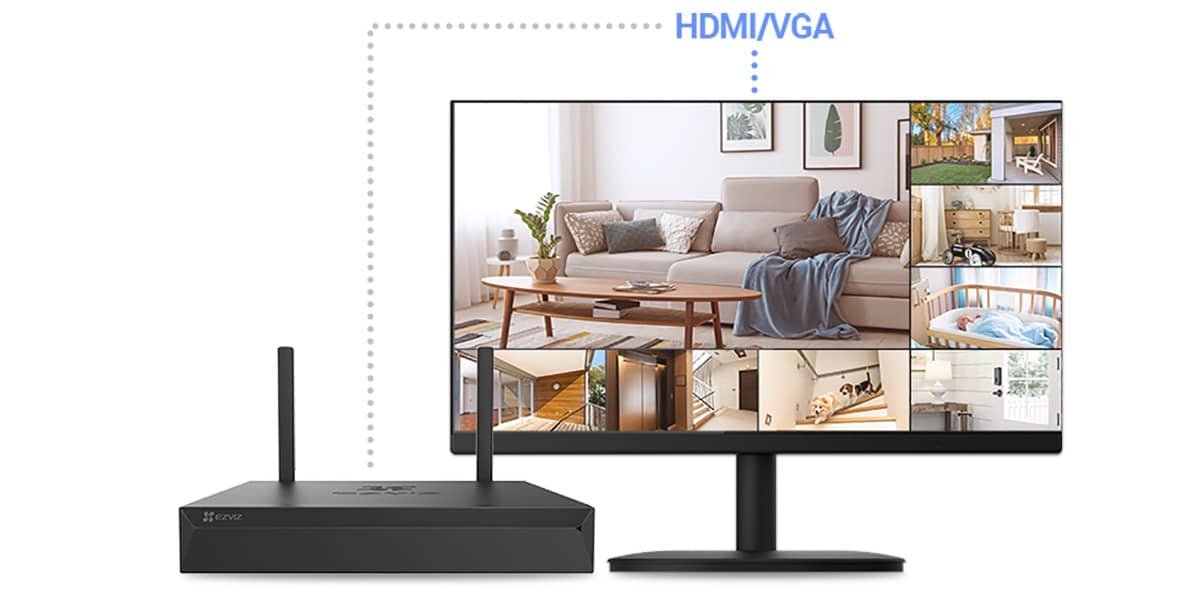
Подключение видеорегистратора к монитору
Какой интернет нужен для удаленного доступа?
Для стабильного удаленного доступа рекомендуется:
- Скорость загрузки (upload) от 2 Мбит/с на одну камеру (для HD-качества).
- Надежный Wi-Fi-сигнал или проводное подключение камеры.
- Постоянный доступ в интернет без перебоев и с внешним IP-адресом — желательно, но не обязательно.
Нужно ли уведомлять соседей или государственные органы?
- В частной собственности (например, во дворе дома или на даче) — уведомление не требуется, если камеры не направлены на общественные территории.
- В многоквартирном доме — если камеры фиксируют общие зоны, рекомендуется согласовать установку как с ответственной организацией, так и с остальными жильцами.
- В общественных местах — обязательно соблюдение закона о защите персональных данных, особенно при записи и хранении видео.
Можно ли подключить камеру к телефону?
Да. Практически все современные камеры видеонаблюдения, особенно IP и Wi-Fi, поддерживают просмотр и управление с телефона:
- Скачайте фирменное приложение.
- Зарегистрируйтесь, добавьте камеру и получите доступ к онлайн-просмотру, записям, настройкам.
- Удобно, безопасно и всегда под рукой — даже в путешествии.
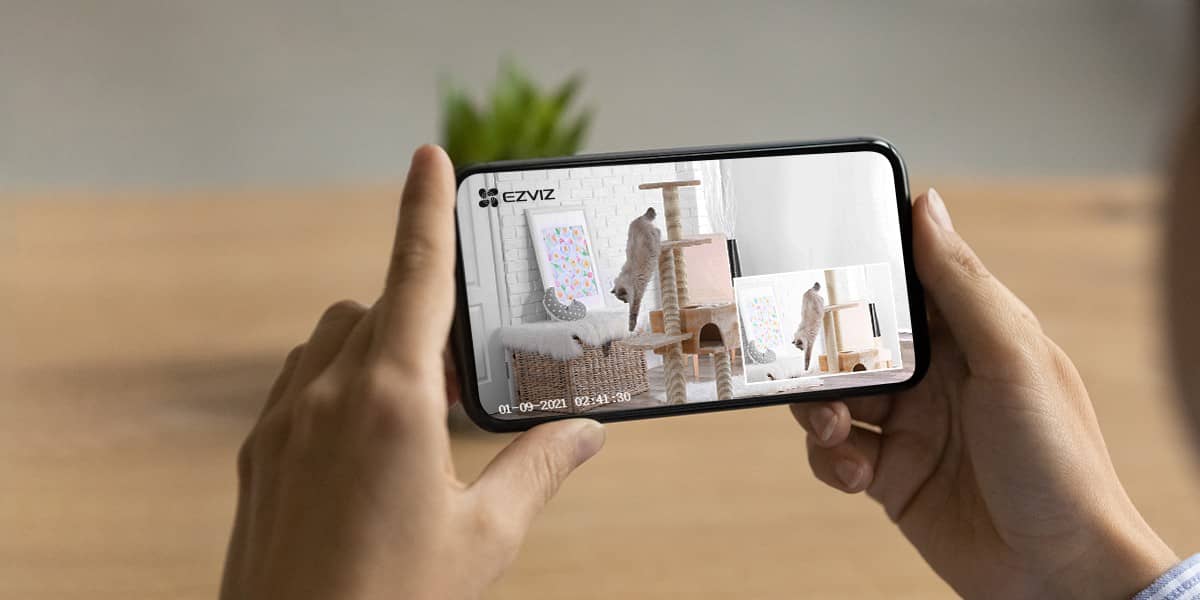
Онлайн трансляция с камеры на телефон
Мини-глоссарий по видеонаблюдению
IP-камера — цифровая камера, передающая видео по сети (Wi-Fi или кабелю), часто с возможностью удаленного доступа через интернет.
Аналоговая камера — передает видеосигнал по коаксиальному кабелю на видеорегистратор. Более простая и недорогая, но с ограниченным качеством.
DVR (видеорегистратор) — устройство для записи и хранения видео с аналоговых камер.
NVR (сетевой видеорегистратор) — записывает видео с IP-камер. Обычно работает по локальной сети.
PoE (Power over Ethernet) — технология питания камер через сетевой кабель. Позволяет не тянуть отдельный провод для электропитания.
Облачное хранилище — онлайн-сервис для хранения видеозаписей, доступный из любого места через интернет.
Гермокоробка — защитный корпус для соединений и блоков питания, используется при уличной установке.
Гофротруба — гибкий пластиковый рукав, защищающий провода от влаги и механических повреждений.
Зона обзора — область, попадающая в кадр камеры. Зависит от угла объектива, высоты установки и разрешения.
Заключение
Установка камеры видеонаблюдения своими руками — это вполне посильная задача для любого, кто умеет держать в руках дрель и логически мыслить. Это способ сэкономить, лучше понять свою систему безопасности и гибко подстроить ее под свои задачи.
Почему стоит попробовать самому:
- Вы полностью контролируете процесс — от выбора оборудования до настройки.
- Нет скрытых затрат на монтаж и сервис.
- Появляется опыт, который пригодится при расширении системы или переезде.
- В любой момент можно обратиться к специалистам.
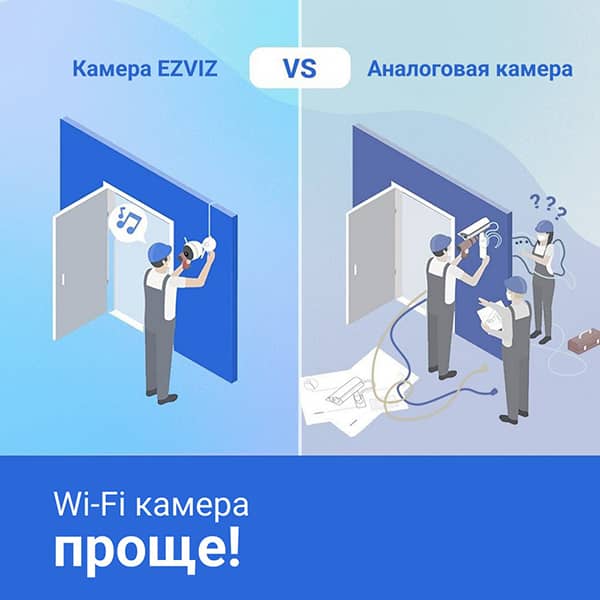
Сравнение беспроводных и аналоговых камер
Когда лучше довериться профессионалам:
- Если речь идет о сложной многокамерной системе на предприятии или в многоэтажном доме.
- Когда нужно штробить стены, прокладывать трассы или работать на высоте.
- Если важно соблюдение всех юридических норм (например, в бизнесе или при установке камер на фасадах домов).
Безопасность начинается с грамотных решений. Установите систему с умом — и пусть она работает за вас.